iOS Swift SDK (v4.0.0 以上版本)
集成 4.0 之前版本请参考 3.*版本集成文档
重要提示!
升级到 v4.3.0 版本需要注意:v4.3.0 版本不包含国密加密,若你需要使用国密算法来加密数据。请查看[开启数据上传加密]章节的介绍
1. 导入 SDK
你可以用下面的方法进行导入:
方法 1. 使用CocoaPods导入
- 若未安装 CocoaPod,请先在终端执行
gem install cocoapods来安装 CocoaPod; - 创建
Podfile文件。若目录下没有Podfile文件,请在项目目录下执行pod init,若已有,请直接执行下一步; - 打开
Podfile文件,按照如下示例,找到target为你的项目名称那一行,在其下一行添加ZhugeioAnalytics;
target 'yourProjectName' do

# Pods for your project
pod 'ZhugeioAnalytics', '>=4.0.0'

end
- 项目目录下执行
pod install,CocoaPods 会自动安装Zhuge SDK,并生成工作区文件*.xcworkspace,打开该工作区即可;
方法 2. 直接下载来安装:
- 下载 SDK;
- 把
Zhugeio目录拖拽到项目中; - 安装所有依赖:
UIKit、Foundation、libz.tbd;
1.2 导入国密部分代码
默认 sdk 中不包含国密加密,若你需要使用国密算法来加密数据。需根据不同导入方式增加下列内容:
方式 1. 使用 CocoaPods 导入
若你使用 CocoaPods 来导入诸葛,请添加国密部分代码。
pod 'ZhugeioAnalytics/GMEncrypt'
方式 2. 源码依赖
若你选择下载源码引入的方式,将下载国密部分代码,添加到项目中。并安装依赖 Security,另外还需引入 pod 库:GMOpenSSL。
2. 如何在 Swift 中调用 OC 的第三方类库?
在你 pod 或者手动导入 SDK 之后,我们需要创建一个 bridging header 文件(用于 OC 与 Swift 之间相互调用代码的.h 文件):
「command+n」选取 Header File
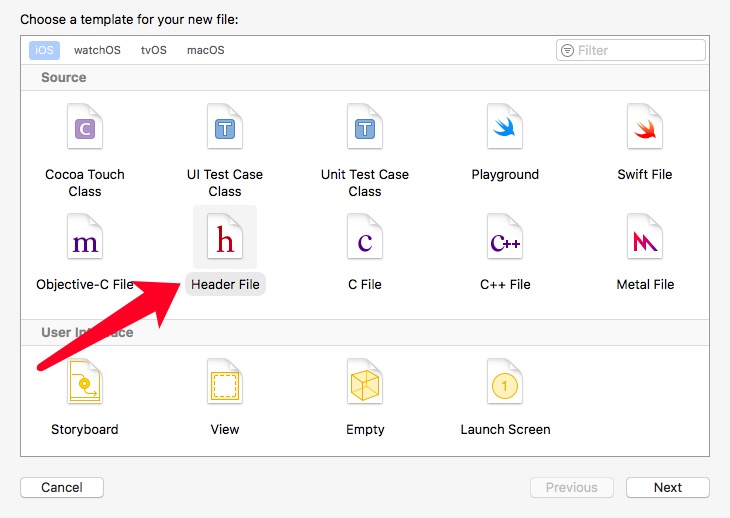
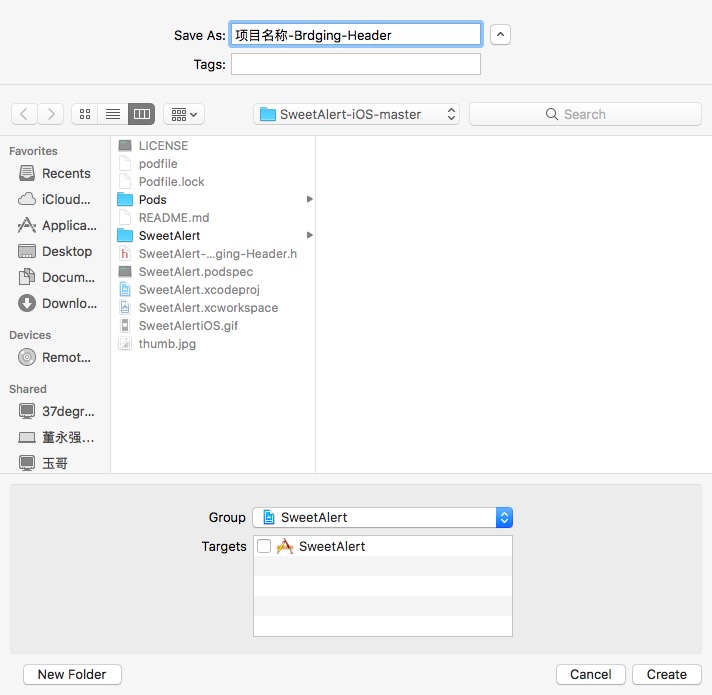
注意头文件名字的命名规范:项目名称-Brdging-Header.h,如下图:
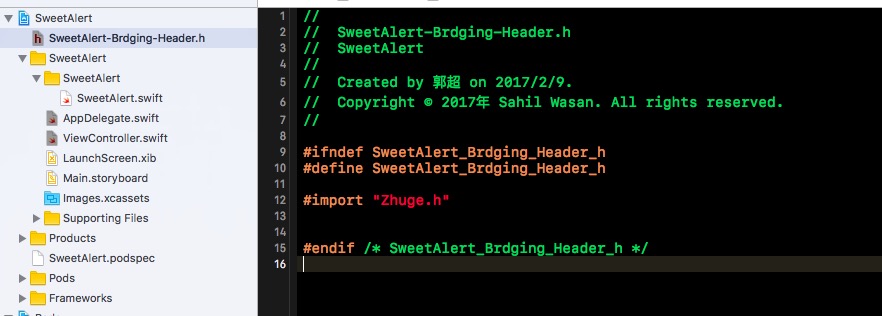
新建完成后,使用#import 来引用 oc 库,如下图:
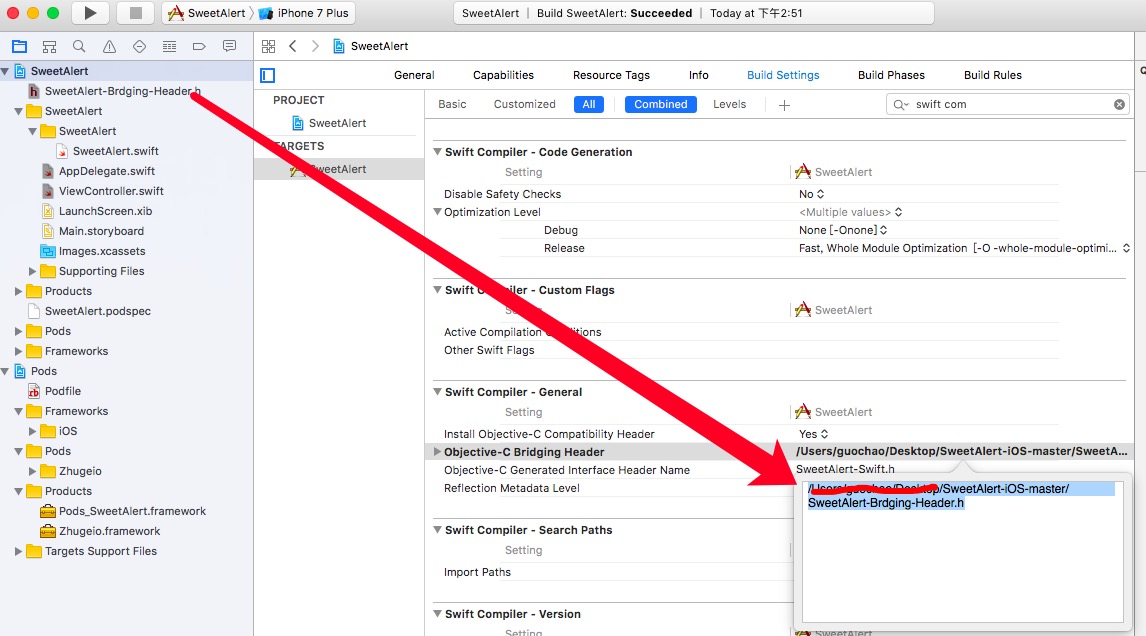
该步骤比较重要,选择 SexyGallery > Build Settings > 在搜索框输入 "Swift Compiler" > 双击 Objective-C Bridging Header > 直接把刚才的 Header.h 从工程拖入进来会生成这个文件的路径。
之后我们就可以愉快在工程里调用第三方类库编写代码了。
3. 初始化
3.1 开启数据上传加密
默认 sdk 中不包含国密加密,若你需要使用国密算法来加密数据。需根据不同导入方式增加下列内容:
方式 1. 使用 CocoaPods 导入
若你使用 CocoaPods 来导入诸葛,请添加国密部分代码。
pod 'ZhugeioAnalytics/GMEncrypt'
方式 2. 源码依赖
若你选择下载源码引入的方式,将下载国密部分代码,添加到项目中。并安装依赖 Security,另外还需引入 pod 库:GMOpenSSL。
开启数据加密
SDK 的数据上传时进行了编码,若您有数据加密需求,可以调用如下接口开启数据加密传输
Zhuge.sharedInstance().config().enableEncrypt = YES;
默认的加密算法是 RSA+AES,可通过以下方式改为国密(1 为 rsa+aes,2 为国密)
Zhuge.sharedInstance().config().encryptType = 2
使用国密需要下载国密版的包,同时在应用中引入 GMOpenSSL,可通过 pod 引入
pod "GMOpenSSL"
3.2 获取 APPKEY 并添加基础配置
在开始集成前,首先拥有一个应用/主体,进行 SDK 集成前,您需要获取对应应用/主体的 App Key 信息。
您可以在「应用管理」->「主体管理」->「设置」中可查看您的 App Key
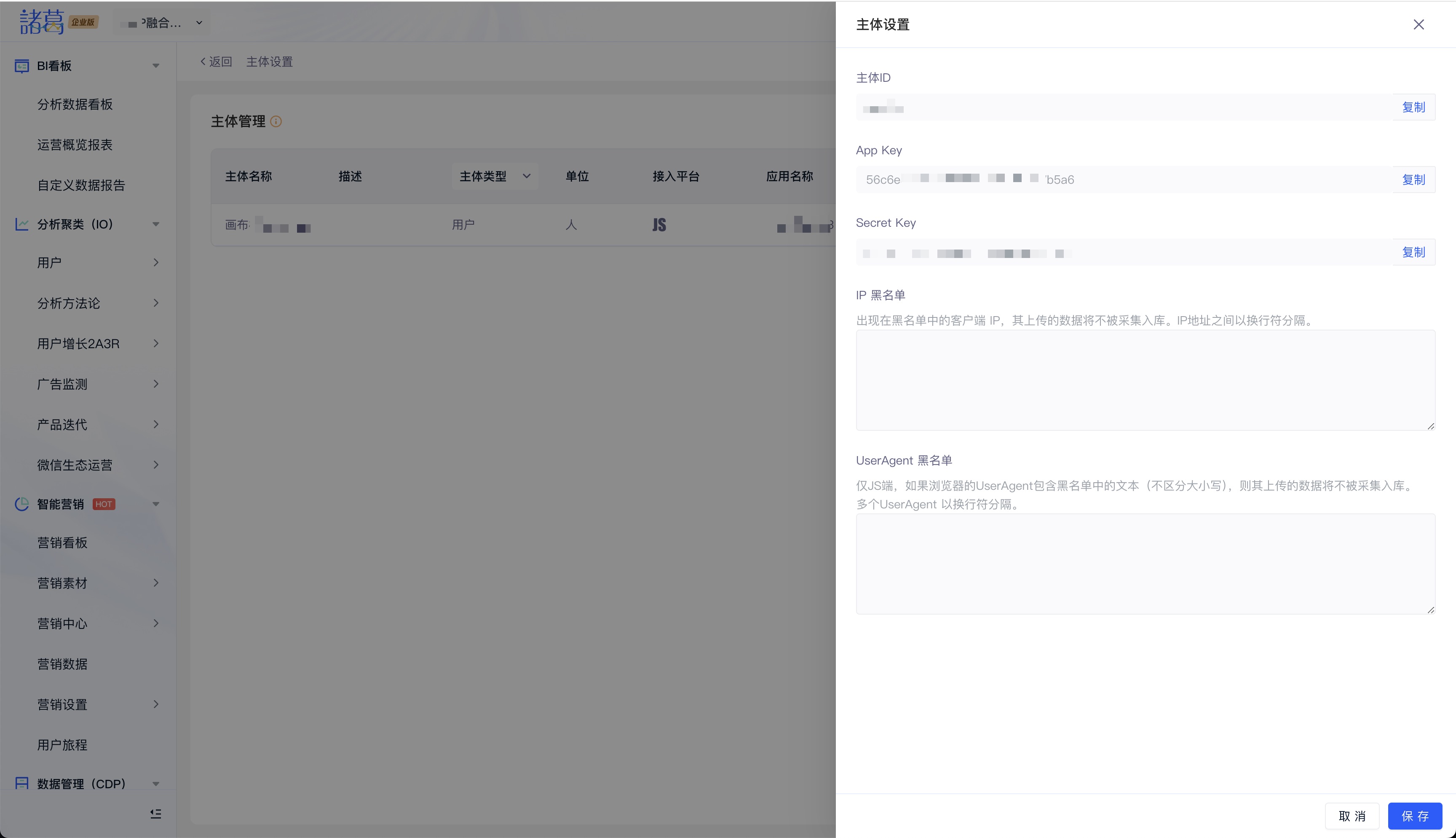
如果您需要修改 SDK 的默认设置,如设置版本渠道、开启实时调试、开启手势监听等时,一定要在 startWithAppKey 前执行。参考代码:
import ZhugeioAnalytics

func application(_ application: UIApplication, didFinishLaunchingWithOptions launchOptions: [UIApplicationLaunchOptionsKey: Any]?) -> Bool {
   // Override point for customization after application launch.
   let zhuge = Zhuge.sharedInstance()

   // 实时调试开关: 生产环境禁止开启,仅用于研发调试环境
   // zhuge.config().debug = true

   // 隐私协议控制: 不添加该配置,隐私协议控制默认是关闭的;如果添加该配置,请务必查看下面的【隐私协议控制】章节,若您是新应用集成,则需描述为 YES
   zhuge.setPrivacyControl(YES);

   // 自定义渠道
   zhuge.config().channel = "My App Store" // 默认是@"App Store"

   // 开启行为追踪
   zhuge.startWithConfig(zhuge.config(),launchOptions: launchOptions); // 请将「Your AppKey」替换为您应用的AppKey

   return true
}
3.3 获取数据上送域名
私有化部署版本需要获取数据上送域名。 如您不清楚此域名,请联系您的项目经理或技术支持。
saas 上报地址
3.4 隐私协议控制
诸葛 sdk 默认情况下,初始化之后即可开始上传数据。若你的应用需要根据用户的隐私协议状态来决定是否上传数据。你有两种方式来处理诸葛的数据上传。
- 根据用户的隐私协议状态来决定是否初始化诸葛 sdk。 你可以在用户同意隐私协议之后再初始化诸葛 sdk。但要注意,sdk 初始化之前不可调用 sdk 的任何数据接口(如 track、indetify 等)。
- 使用诸葛 sdk 的隐私协议控制。 在诸葛 sdk 初始化之前,调用如下代码告诉诸葛 sdk 来启用隐私协议控制。
Zhuge.setPrivacyControl(YES); // 启动隐私协议控制(不添加该配置,隐私协议控制默认是关闭的)
客户同意隐私协议后,调用如下方法,调用后产生的数据正常上传,在调用之前采集的数据不会被上报。
Zhuge.setPrivacyControl(YES);
4.全局属性
4.1 设置全局属性
如果有一些属性是你想在所有的自定义事件中携带,可调用如下接口设置全局属性,设置完毕之后,后续的事件都会携带这些属性。
let zhuge = Zhuge.sharedInstance()
let info: [String: Any] = ["globalKey": "globalValue"]
zhuge.setSuperProperty(info)
重复调用该接口会以最后一次调用的为准。若事件中有相同名称的属性,以事件中的为准。
4.2 添加全局属性
添加全局属性,会合并到之前的全局属性中
let zhuge = Zhuge.sharedInstance()
let info: [String: Any] = ["globalKey": "globalValue"]
zhuge.addSuperProperty(info)
4.3 添加单个全局属性
添加单个全局属性,会合并到之前的全局属性中
let zhuge = Zhuge.sharedInstance()
zhuge.addSuperProperty(with: "globalKey", value: "globalValue")
4.4 删除单个全局属性
删除单个全局属性
let zhuge = Zhuge.sharedInstance()
zhuge.deleteSuperProperty(with: "globalKey")
4.5 删除全部全局属性
删除全局属性
let zhuge = Zhuge.sharedInstance()
zhuge.clearSuperProperty()
4.6 获取全局属性
获取当前生效的全局属性
let zhuge = Zhuge.sharedInstance()
let properties = zhuge.getSuperProperties()
5. 识别用户
为了保持对用户的跟踪,你需要为每一位用户记录一个唯一的 ID,你可以使用用户 id、email 等唯一值来作为用户在诸葛 io 的 ID。 另外,你可以在跟踪用户的时候, 记录用户更多的属性信息,便于你更了解你的用户:
//初始化两个变量 userid 和 自定义属性
var userid = "userId"
var userInfo = NSMutableDictionary()


//定义诸葛io中的用户ID
self.userid = "userId"
//定义属性
self.userInfo.setValue("zhuge", forKey: "name")
self.userInfo.setValue("男", forKey: "gender")
self.userInfo.setValue("2015/1/11", forKey: "birthday")
self.userInfo.setValue("http://tp2.sinaimg.cn/180/5637236139/1", forKey: "avatar")
self.userInfo.setValue("support@zhugeio.com", forKey: "email")
self.userInfo.setValue("18901010101", forKey: "mobile")
self.userInfo.setValue("91919", forKey: "qq")
self.userInfo.setValue("121212", forKey: "weixin")
self.userInfo.setValue("122222", forKey: "weibo")
self.userInfo.setValue("北京朝阳区", forKey: "location")
self.userInfo.setValue("37degree", forKey: "公司")

//跟踪用户
Zhuge.sharedInstance().identify(self.userid, properties: self.userInfo as [NSObject : AnyObject])
我们预定义了 name、avatar 用户属性,你可以直接使用:
| 属性 key | 说明 |
|---|---|
| avatar | 用户分析界面的头像 |
| name | 用户名 |
注意 :name 和 avatar 属性为预定义属性,如果需要上传⽤户名或头像,请确保属性名无误;另,自定义的用户属性也不能与预定义的用户属性重复。
你也可以为用户添加所需的自定义属性,如:
self.userInfo.setValue("苹果", forKey: "喜欢的水果")
self.userInfo.setValue("女", forKey: "孩子的性别")
6. 自定义事件
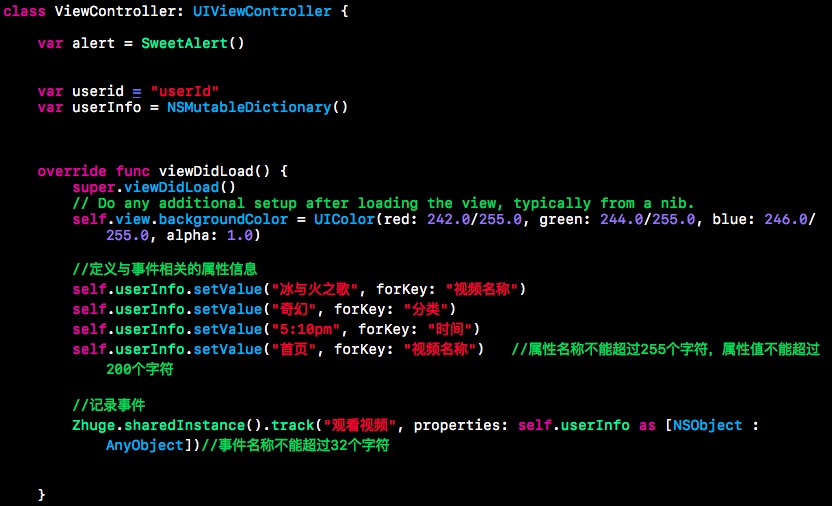
在你希望记录用户行为的位置,自定义事件,并可记录与该事件相关的属性信息,调用如下代码:
////定义与事件相关的属性信息
var properties = NSMutableDictionary()

//定义与事件相关的属性信息
self.properties.setValue("冰与火之歌", forKey: "视频名称")
self.properties.setValue("奇幻", forKey: "分类")
self.properties.setValue("5:10pm", forKey: "时间")
self.properties.setValue("首页", forKey: "视频名称")   //属性名称不能超过255个字符,属性值不能超过200个字符

//记录事件
Zhuge.sharedInstance().track("观看视频", properties: self.properties as [NSObject : AnyObject])//事件名称不能超过32个字符
7. 事件时长的统计
若希望统计一个事件发生的时长,比如视频的播放,页面的停留,那么可以调用如下接口来进行:
let zhuge = Zhuge()
let eventName = ""
zhuge.startTrack(eventName)
说明:调用 startTrack 来开始一个事件的统计,eventName 为一个事件的名称
let eventName = ""
let properties = NSMutableDictionary()
//定义与事件相关的属性信息
properties.setValue("xxx", forKey: "xxx")
zhuge.endTrack(eventName, properties: properties as? [AnyHashable : Any])
说明:调用 endTrack 来记录事件的持续时长。调用 endTrack 之前,相同 eventName 的事件必须已经调用过 startTrack,否则这个接口不会产生任何事件。
代码示例:
let eventName = "观看视频"
Zhuge.sharedInstance().startTrack(eventName)
let properties = NSMutableDictionary()
//定义与事件相关的属性信息
properties.setValue("非诚勿扰", forKey: "名称")
properties.setValue("2016-11-02", forKey: "期数")
Zhuge.sharedInstance().endTrack(eventName, properties: properties as? [AnyHashable : Any])
*注意:startTrack 与 endTrack 必须成对出现(eventName 一致),单独调用一个接口是无效的。
8. 设置事件通用属性
8.1 事件通用属性
let properties = NSMutableDictionary()
Zhuge.sharedInstance().setSuperProperty((properties as? [AnyHashable : Any])!);
若有一些属性对于您来说,每一个事件都要拥有,那么您可以调用 setSuperProperty 将它传入。之后,每一个经过 track,endTrack 传入的事件,都将自动获得这些属性。
8.2 设备自定义属性
let properties = NSMutableDictionary()
Zhuge.sharedInstance().setPlatform((properties as? [AnyHashable : Any])!);
9. 其他可选 API
Zhuge.sharedInstance().getDid()
您可以通过这个接口来获取当前设备在诸葛体系下的设备标识。
Zhuge.sharedInstance().getSid()
您可以通过这个接口来获得当前应用所属的会话ID。
10. 在 WKWebView 中进行统计
如果你的页面中使用了 WKWebView 嵌入 HTML,js 的代码,并且希望统计 HTML 中的事件,那么可以通过下面的文档来进行跨平台的统计。注意如果你的 HTML 是运行在浏览器的,那么还是无法统计的,下文仅针对使用 WKWebView 加载网页的情况。
在你的 WKWebView 对象初始化时,为其配置一个 WKWebViewConfiguration 对象,对象的具体配置如下::
let config = WKWebViewConfiguration.init()
let userContent = WKUserContentController.init()
userContent.add(ZhugeJS.init(), name: "zhugeTracker")
config.userContentController = userContent
let wkWebView = WKWebView.init(frame: self.view.frame, configuration: config)
3.4.15 版本之后支持自动打通 H5,调用如下方法:
Zhuge.sharedInstance().config().enableJavaScriptBridge = true;
JS 代码集成
Native 端配置好之后,即可在 html 页面中通过 js 进行移动端的打点。
JS 事件统计代码示例:
需要注意的是:JS 端传递给移动端的数据必须依照固定的格式传递 json 对象,错误的格式会导致数据统计失败,一个格式完整的 json 对象如下:
  {
  //此处的值为track 或者 identify。不可为其他的数据,否则会导致统计失败
  //track代表这是一条事件统计的数据,用来埋点;identify代表这是一条标识用户的数据,用来标识用户
    type:"track"或者"identify",
    name :" 事件名称或者userID",//传递事件名称或者用户ID
    prop : {//事件或者用户的属性,可以不传
        "key1" : "value1",
        "key2" : "value2",
          ...
           }
  }
11. 常见问题
11.1 如何确认事件布点代码已正确编写?
你可以使用诸葛 io 的「实时调试」功能实时验证事件数据是否被诸葛 io 的服务器正确接收。在诸葛 io 统计初始化之前,调用如下代码,以开启实时调试:
var zhuge = Zhuge.sharedInstance()

//默认关闭打印 true打开
self.zhuge.config().debug = true
然后,进入诸葛 io 的「实时调试」页面,就可以实时观察到上传的数据。 注意:调试完成后请关闭 debug。
11.2 兼容性与 ARC?
诸葛 io SDK 仅支持 iOS 7.0 以上系统,如果您的版本较低,强烈建议升级。 诸葛 io SDK 默认采用 ARC,如果您的项目没有采用 ARC,您需要在编译(Build Phases -> Compile Sources)时,为每个 Zhuge 文件标识为 -fobj-arc。
11.3 如何在 xcode 控制台查看诸葛 io SDK 输出的日志?
要在 xcode 控制台查看诸葛 io SDK 输入的日志,请在初始化前,调用如下代码
Zhuge.openLog();
更新说明
v4.3.0
更新时间: 2025-12-24
- 新增:隐私协议选项,不同意时不上传数据,默认上传(包含崩溃事件)
- 新增:应用进入后台时的数据上传(进入后台时尝试上传,等任务结束再缓存数据)
- 修复:会话变更设计与 android 和鸿蒙一致,30 秒后进入应用时触发会话结束
- 修复:多主体崩溃采集存在的问题
- 修复:当 button 绑定有多个点击时,全埋点会多次触发的问题
- 修复:应用有系统弹窗时的会话事件生成(之前系统弹窗会导致 ss 与 se,现在不会)
- 30 秒内点击系统弹窗确认,不触发会话事件(还在同一个会话)
- 大于 30 秒,触发会话结束会话开始事件(开启新会话)
v4.1.0
更新时间: 2025-10-12
- 新增:添加设置全局属性方法
- 修复:自定义事件优先使用自身属性,之前版本自身属性会被全局属性覆盖
- 修复:国密命名冲突修复
v4.0.1
更新时间: 2025-05-26
破坏性升级
- 添加多主体上报模式,初始化 Api 修改