iOS Swift SDK (v4.0.0 以上版本)
集成 4.0 之前版本请参考 3.*版本集成文档
重要提示!
升级到 v4.3.0 版本需要注意:v4.3.0 及之后的版本不包含国密加密,若你需要使用国密算法来加密数据。请查看[开启数据上传加密]章节的介绍
1. 导入 SDK
你可以用下面的方法进行导入:
方法 1. 使用CocoaPods导入
- 若未安装 CocoaPod,请先在终端执行
gem install cocoapods来安装 CocoaPod; - 创建
Podfile文件。若目录下没有Podfile文件,请在项目目录下执行pod init,若已有,请直接执行下一步; - 打开
Podfile文件,按照如下示例,找到target为你的项目名称那一行,在其下一行添加ZhugeioAnalytics;
target 'yourProjectName' do

# Pods for your project
pod 'ZhugeioAnalytics', '>=4.0.0'

end
- 项目目录下执行
pod install,CocoaPods 会自动安装Zhuge SDK,并生成工作区文件*.xcworkspace,打开该工作区即可;
方法 2. 直接下载来安装:
- 下载 SDK;
- 把
Zhugeio目录拖拽到项目中; - 安装所有依赖:
UIKit、Foundation、libz.tbd;
兼容性和 ARC
- 诸葛 SDK 支持 iOS 12.0 以上系统,你需要使用 Xcode 7 和 IOS 12.0 及以上开发环境进行编译,如果你的版本较低,强烈建议升级。
- 诸葛 SDK 默认采用 ARC,如果你的项目没有采用 ARC,你需要在编译(
Build Phases -> Compile Sources)时,为每个 Zhuge 文件标识为-fobjc-arc。
2. 如何在 Swift 中调用 OC 的第三方类库?
在你 pod 或者手动导入 SDK 之后,我们需要创建一个 bridging header 文件(用于 OC 与 Swift 之间相互调用代码的.h 文件):
「command+n」选取 Header File
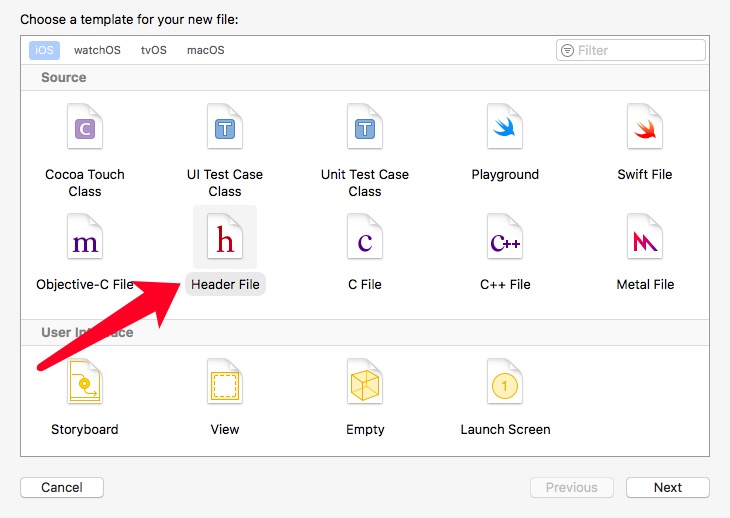
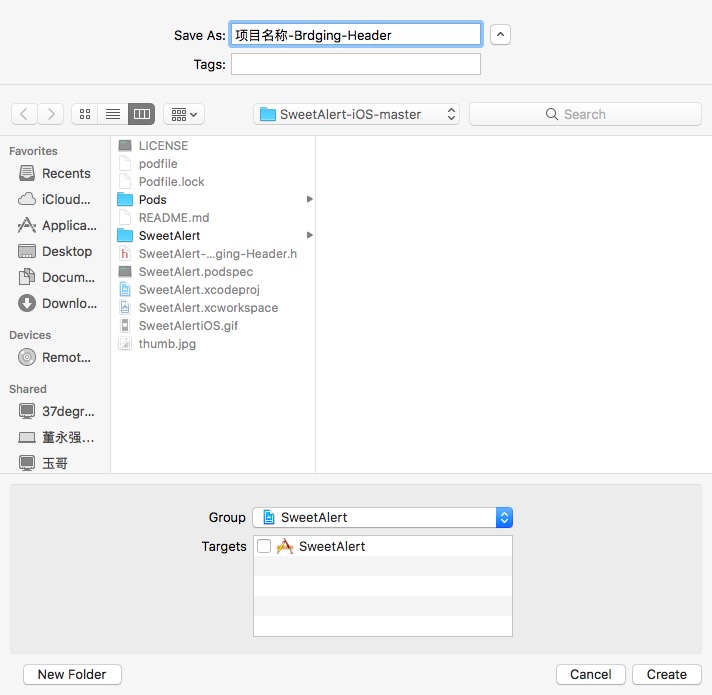
注意头文件名字的命名规范:项目名称-Brdging-Header.h,如下图:
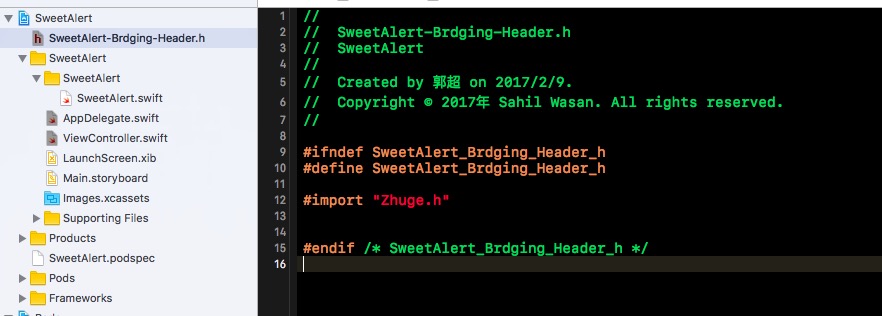
新建完成后,使用#import 来引用 oc 库,如下图:
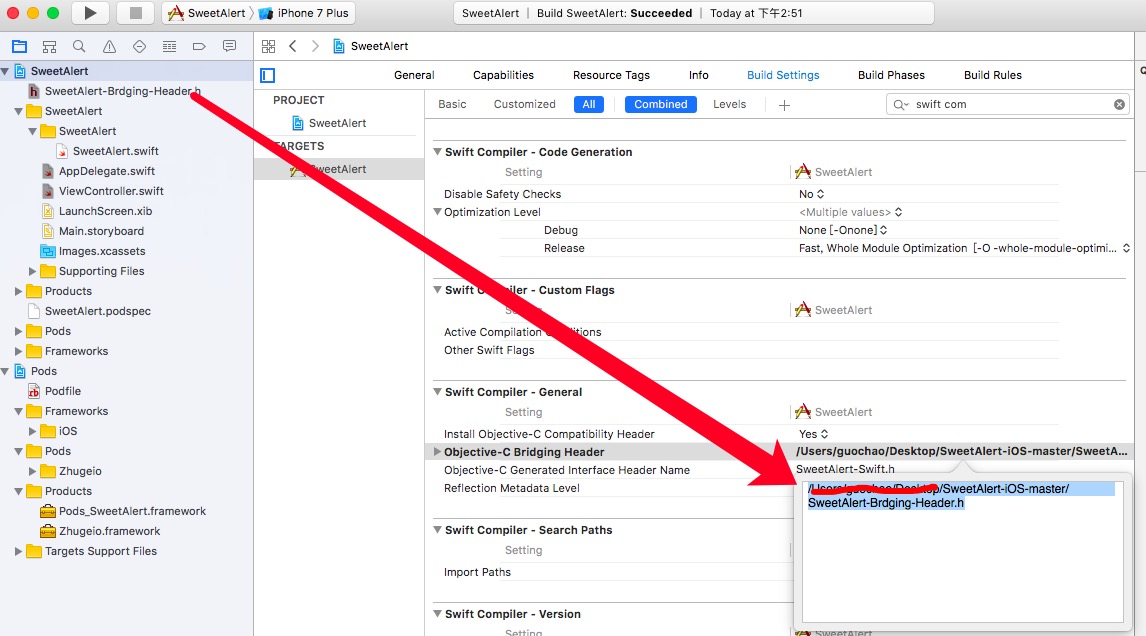
该步骤比较重要,选择 SexyGallery > Build Settings > 在搜索框输入 "Swift Compiler" > 双击 Objective-C Bridging Header > 直接把刚才的 Header.h 从工程拖入进来会生成这个文件的路径。
之后我们就可以愉快在工程里调用第三方类库编写代码了。
3. 初始化
3.1 获取 APPKEY 并添加基础配置
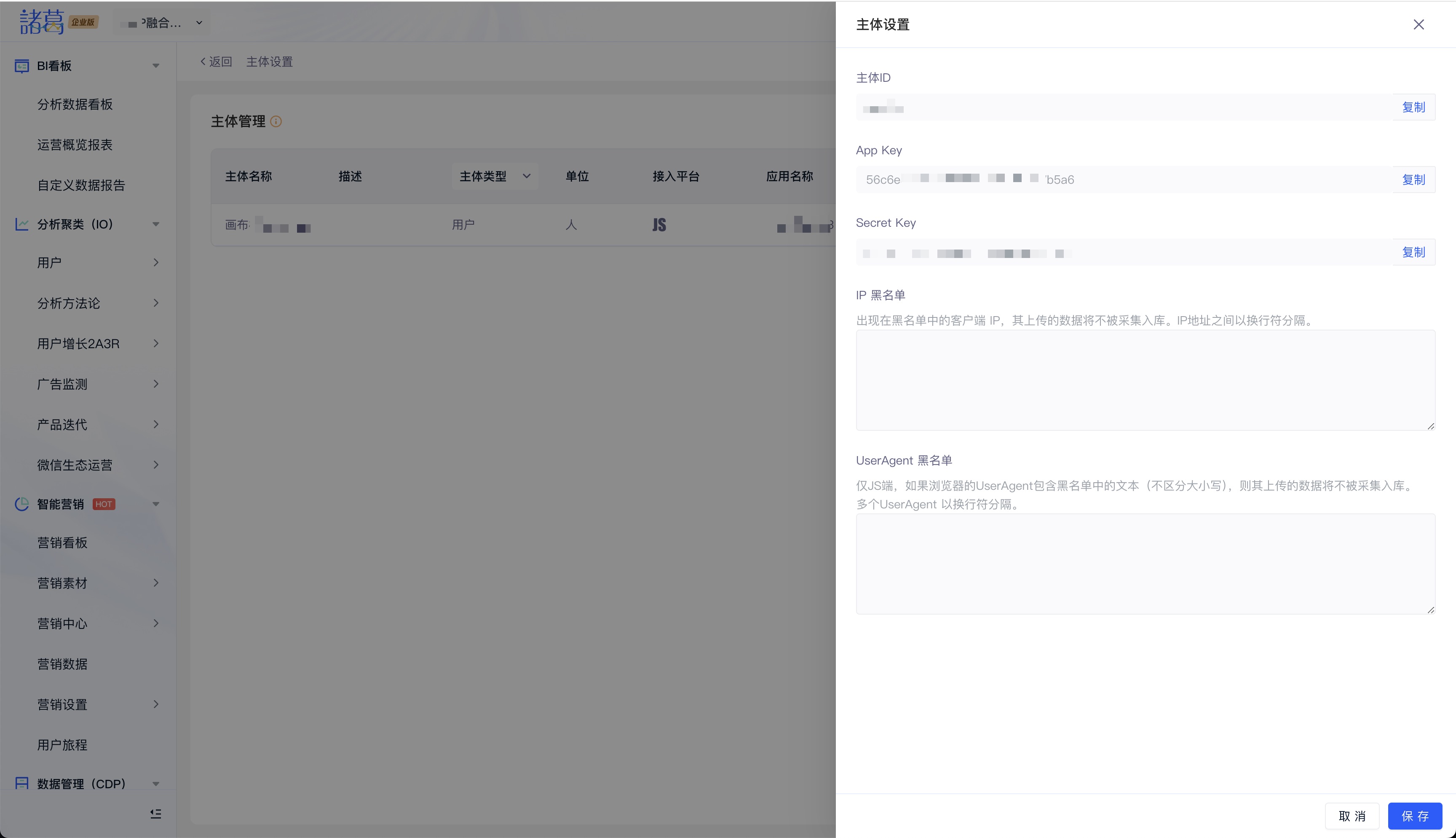
在开始集成前,首先拥有一个应用/主体,进行 SDK 集成前,您需要获取对应应用/主体的 App Key 信息。
您可以在「应用管理」->「主体管理」->「设置」中可查看您的 App Key
3.2 获取数据上送域名
私有化部署版本需要获取数据上送域名。 如您不清楚此域名,请联系您的项目经理或技术支持。
saas 上报地址
基础配置
如果你需要修改 SDK 的默认设置,如设置版本渠道等,一定要在 startWithConfig 前执行
示例代码如下:
import ZhugeioAnalytics

func application(_ application: UIApplication, didFinishLaunchingWithOptions launchOptions: [UIApplicationLaunchOptionsKey: Any]?) -> Bool {
   // Override point for customization after application launch.
   let zhuge = Zhuge.sharedInstance()

   // 实时调试开关: 生产环境禁止开启,仅用于研发调试环境
   // zhuge.config.debug = true

   // 隐私协议控制: 不添加该配置,隐私协议控制默认是关闭的;如果添加该配置,请务必查看下面的【隐私协议控制】章节,若您是新应用集成,则需描述为 YES
   zhuge.setPrivacyControl(true)

   // 自定义渠道
   zhuge.config.channel = "My App Store" // 默认是@"App Store"
   // 开启内置事件上报(三项默认均为 false,需显式开启)
   zhuge.config.builtInEventConfig.enableAppStart = true
   zhuge.config.builtInEventConfig.enableAppEnd = true
   zhuge.config.builtInEventConfig.enableAppInstall = true // 开启后,trackAppInstall 接口才生效

   // 开启行为追踪
   zhuge.startWithConfig(zhuge.config, launchOptions: launchOptions)
   return true
}
隐私协议控制
诸葛 sdk 默认情况下,初始化之后即可开始上传数据。若你的应用需要根据用户的隐私协议状态来决定是否上传数据。你有两种方式来处理诸葛的数据上传。
- 根据用户的隐私协议状态来决定是否初始化诸葛 sdk。 你可以在用户同意隐私协议之后再初始化诸葛 sdk。但要注意,sdk 初始化之前不可调用 sdk 的任何数据接口(如 track、indetify 等)。
- 使用诸葛 sdk 的隐私协议控制。 在诸葛 sdk 初始化之前,调用如下代码告诉诸葛 sdk 来启用隐私协议控制。
zhuge.setPrivacyControl(true) // 启动隐私协议控制(不添加该配置,隐私协议控制默认是关闭的)
客户同意隐私协议后,调用如下方法开启数据上报(在调用之前采集的数据会被缓存,调用后数据会上传)。
Zhuge.setPrivacyAgree(true)
开启日志
Zhuge.openLog()
开启数据上传加密
默认 sdk 中不包含国密加密,若你需要使用国密算法来加密数据。需根据不同导入方式增加下列内容:
方式 1. 使用 CocoaPods 导入
若你使用 CocoaPods 来导入诸葛,请添加国密部分代码。
pod 'ZhugeioAnalytics/GMEncrypt'
方式 2. 源码依赖
若你选择下载源码引入的方式,将下载国密部分代码,添加到项目中。并安装依赖 Security,另外还需引入 pod 库:GMOpenSSL。
开启数据加密
SDK 的数据上传时进行了编码,若您有数据加密需求,可以调用如下接口开启数据加密传输
Zhuge.sharedInstance().config.enableEncrypt = true
默认的加密算法是 RSA+AES,可通过以下方式改为国密(1 为 rsa+aes,2 为国密)
Zhuge.sharedInstance().config.encryptType = 2
使用国密需要下载国密版的包,同时在应用中引入 GMOpenSSL,可通过 pod 引入
pod "GMOpenSSL"
开启实时调试
你可以使用诸葛 io 提供的实时调试功能,实时监测数据是否正确上传,调试完成后请关闭 debug。
使用方法:在 SDK 初始化之前调用如下代码以开启实时调试,建议仅在测试设备上开启(true 为开始,false 为关闭)。
Zhuge.sharedInstance().config.debug = true
设置全局属性
如果有一些属性是你想在所有的自定义事件中携带,可调用如下接口设置全局属性,设置完毕之后,后续的事件都会携带这些属性。
let zhuge = Zhuge.sharedInstance()
let info = ["globalKey": "galobalValue"]
zhuge.setSuperProperty(info)
重复调用该接口会以最后一次调用的为准。若事件中有相同名称的属性,以事件中的为准。
添加全局属性
添加全局属性,会合并到之前的全局属性中
let zhuge = Zhuge.sharedInstance()
let info = ["globalKey": "galobalValue"]
zhuge.addSuperProperty(info)
添加单个全局属性
添加单个全局属性,会合并到之前的全局属性中
let zhuge = Zhuge.sharedInstance()
zhuge.addSuperProperty(withKey: "key", value: "value")
删除单个全局属性
删除单个全局属性
let zhuge = Zhuge.sharedInstance()
zhuge.deleteSuperProperty(withKey: "key")
删除全部全局属性
删除全局属性
let zhuge = Zhuge.sharedInstance()
zhuge.clearSuperProperty()
获取全局属性
获取当前生效的全局属性
let zhuge = Zhuge.sharedInstance()
let info = zhuge.getSuperproperties()
设置每日上传数量
为了节约用户流量,SDK 通过每日上传事件数量限制流量消耗,默认为 50000 事件。你可以根据需要调用如下接口设置该数量
Zhuge.sharedInstance().config.sendMaxSizePerDay = 50000
设置本地最大事件数
SDK 在数据上传到服务端之前,会在本地缓存用户的事件。以防止无网或者上传失败时数据丢失,但本地最大保存数量有限制,默认为 3000 条事件,你也可以调用如下接口自定义该数量
Zhuge.sharedInstance().config.cacheMaxSize = 3000
设置上报时间间隔
默认为 5 秒,设置单位为秒。
Zhuge.sharedInstance().config.sendInterval = 20
开启崩溃采集
在 SDK 初始化之前,调用如下代码开启崩溃采集功能。该功能开启之后,SDK 可以采集原生代码的部分崩溃信息,并上报到服务器。
Zhuge.sharedInstance().config.exceptionTrack = true
崩溃采集信息包括:异常名称、异常描述、发生时间、应用版本、应用包名等信息。
注: 如果你同时使用了 Bugly,可以兼容一起使用采集崩溃信息; 如果你同时使用了其他崩溃采集工具或自己采集,请测试兼容性; 如遇到问题,请随时联系我们。
开启全埋点采集
全埋点采集功能可以自动采集 PV 和按钮点击事件,要开启该功能,请在 SDK 初始化之前调用如下接口
Zhuge.sharedInstance().config.autoTrackEnable = true
全埋点采集默认采集数据:
$page_title:页面标题
$eid":全埋点类型 click / pv
$element_content:控件的文本内容
$element_type:控件的类型
$element_selector:控件的选择器
全埋点高级控制 (通过关联对象动态绑定)
SDK 支持通过 Objective-C Runtime 的关联对象(Associated Objects)对特定 View 或 ViewController 进行精细化采集控制。
UIView (针对 Click 事件)
zhugeioAttributesDonotTrack(Bool):是否屏蔽该视图的点击追踪(全埋点黑名单)。zhugeioAttributesVariable([String: Any]):为该视图绑定的自定义业务属性。
UIViewController (针对 PV/Click 事件)
zhugeioAttributesPageName(String):手动标识页面标题(影响 PV 事件名称)。zhugeioAttributesVariable([String: Any]):为该页面下所有自动采集事件(pv/click)绑定的公共属性。
属性合并优先级 (由高到低)
当发生一次全埋点点击(Click)时,SDK 构建最终上报字典的合并逻辑如下:
- View 自身属性:通过
view.zhugeioAttributesVariable设置的属性。 - 页面公共属性:通过
vc.zhugeioAttributesVariable设置的属性。 - 全局超级属性:通过
setSuperProperty:设置的属性。
规则:同名 Key 冲突时,高优先级覆盖低优先级。
开启页面停留采集
页面停留采集可以自动统计用户在每个UIViewController的停留时长,要开启该功能,请在 SDK 初始化之前调用如下接口
Zhuge.sharedInstance().config.isEnableDurationOnPage = true
设置上传地址
私有部署客户可以通过该接口设置数据发送的服务器地址
let url = "https://example.com/apipool"
//获取config对象
let config = Zhuge.sharedInstance().config
config.setUploadURL(url, andBackupUrl: nil)
url 为服务器端数据采集接口所在路径,具体可以询问技术支持。
andBackupUrl 为主接口失效时的备份地址,没有可以为空,注意 url 需包含协议名称及路径。
设置设备 ID
SDK 默认采用 IDFV 作为设备 ID,如果你有自己的设备 ID 标识方案,可以在初始化时传入,作为设备 ID 使用
import UIKit

@main
class AppDelegate: UIResponder, UIApplicationDelegate {

    func application(_ application: UIApplication, didFinishLaunchingWithOptions launchOptions: [UIApplication.LaunchOptionsKey: Any]?) -> Bool {
        let zhuge = Zhuge.sharedInstance()
        let zhugeConfig = zhuge.config
        zhugeConfig.appKey = "Your App Key"
        zhuge.startWithConfig(zhugeConfig, andDid: "did", launchOptions: launchOptions)
        return true
    }
}
注意: 多实例初始化时,did 以第一个传入的为准,后续实例初始化传入 did 无效。
内嵌 H5 数据采集
sdk 支持 WKWebView 对应的内嵌 H5 数据采集功能,调用如下代码开启内嵌 H5 数据采集功能
Zhuge.sharedInstance().config.enableJavaScriptBridge = true
可视化采集
Zhuge.sharedInstance().config.enableVisualization = true
广告监测
诸葛支持采集苹果广告归因数据,如需使用,请在启动 sdk 之前调用如下接口,诸葛会在应用启动时尝试获取应用的归因信息。
3.3 内置事件
SDK 支持自动或手动采集核心业务指标(appStart、appEnd、appInstall),默认关闭。
应用启动 (appStart)
- 触发逻辑:监听应用进入前台通知(兼容 iOS 13+ Scene 模式)。
- 采集属性:
$resume_from_background(是否热启动)、$ct(触发时间戳)。 - 开启方式:
zhuge.sharedInstance().config.builtInEventConfig.enableAppStart = true
应用退出 (appEnd)
- 触发逻辑:监听应用退入后台通知。
- 时长计算:自动计算本次前台停留时长
$event_duration(单位:毫秒)。 - 开启方式:
zhuge.sharedInstance().config.builtInEventConfig.enableAppEnd = true - 后台任务:SDK 会自动申请后台执行时间,确保 appEnd 事件及队列数据能成功上报。
应用安装 (appInstall)
- 触发逻辑:需手动调用
trackAppInstall:接口触发。 - 幂等保护:SDK 内部会进行去重保护,同一 AppKey 下仅上报一次。
- 支持参数:接口仅处理如下白名单内的 Key:
utm_source: 广告来源utm_medium: 广告媒介utm_campaign: 广告名称utm_content: 广告内容utm_term: 广告关键词browser: 浏览器信息
- 示例代码:
Zhuge.sharedInstance().trackAppInstall(["utm_source": "App Store", "utm_medium": "cpc"]) - 开启方式:
zhuge.sharedInstance().config.builtInEventConfig.enableAppInstall = true(必须开启此开关,接口才生效)。
4. 识别用户
为了保持对用户的跟踪,你需要为每一位用户记录一个唯一的 ID,你可以使用用户 id、email 等唯一值来作为用户在诸葛 io 的 ID。 另外,你可以在跟踪用户的时候, 记录用户更多的属性信息,便于你更了解你的用户:
Zhuge.sharedInstance().identify(userId, properties: userInfo)
参数说明:
| 参数名称 | 说明 |
|---|---|
| userId | 业务系统用户唯一标识 |
| userInfo | 用户属性 |
代码示例:
//定义诸葛io中的用户ID
let userId = user.getUserId()

//定义属性
var userInfo: [String: Any] = [:]
userInfo["name"] = "zhuge"
userInfo["gender"] = "男"
userInfo["birthday"] = "2014/11/11"
userInfo["avatar"] = "http://tp2.sinaimg.cn/2885710157/180/5637236139/1"
userInfo["email"] = "hello@zhuge.io"
userInfo["mobile"] = "18901010101"
userInfo["qq"] = "91919"
userInfo["weixin"] = "121212"
userInfo["weibo"] = "122222"
userInfo["location"] = "北京朝阳区"
userInfo["公司"] = "37degree"
Zhuge.sharedInstance().identify(userId, properties: userInfo)
长度限制:Key 最长支持 25 个字符,Value 最长支持 255 个字符,一个汉字按 3 个字符计算。
5. 自定义事件
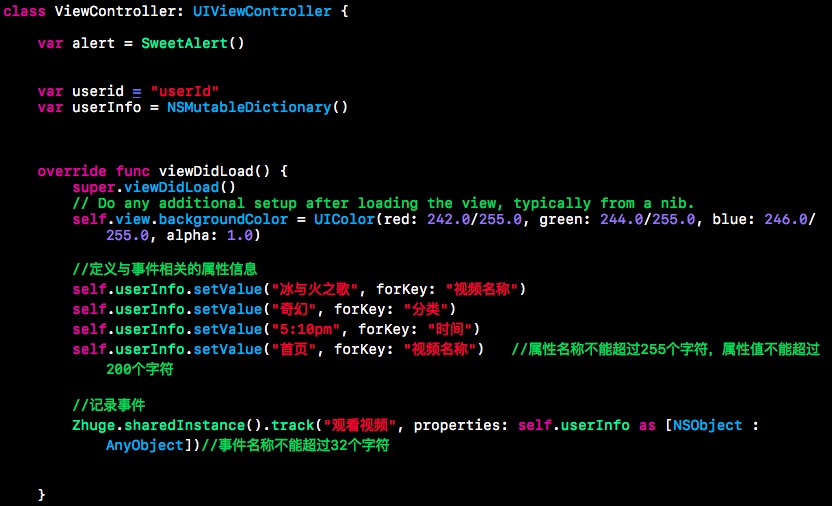
你可以在 startWithConfig 之后开始记录事件(用户行为),并可记录与该事件相关的属性信息
//定义与事件相关的属性信息
var properties: [String: Any] = [:]
properties["分类"] = "手机"
properties["型号"] = "iPhone6 plus 64g"
properties["价格"] = 5888 //数值型属性不要带引号
//记录事件
Zhuge.sharedInstance().track("购买", properties: properties)
注意:在添加事件属性时,需注意事件属性类型。如果事件属性类型为「数值型属性」,需要在上传数据时修改数据类型为「数值型」,并且在诸葛 io 后台埋点管理中修改为「数值型」。
6. 事件时长统计
若你希望统计一个事件发生的时长,比如视频的播放,页面的停留,那么可以调用如下接口来进行:
let zhuge = Zhuge.sharedInstance()
let eventName = ""
zhuge.startTrack(eventName)
说明:调用startTrack来开始一个事件的统计,eventName 为一个事件的名称
let zhuge = Zhuge.sharedInstance()
let eventName = ""
let pro: [String: Any] = [:]
zhuge.endTrack(eventName, properties: pro)
说明:调用endTrack来记录事件的持续时长。调用endTrack之前,相同eventName的事件必须已经调用过startTrack,否则这个接口不会产生任何事件。
代码示例:
let zhuge = Zhuge.sharedInstance()
let eventName = "观看视频"

//视频播放开始
zhuge.startTrack(eventName)

//视频观看结束
var pro: [String: Any] = [:]
pro["名称"] = "非诚勿扰"
pro["期数"] = "2016-11-02"
zhuge.endTrack(eventName, properties: pro)
注意: startTrack与endTrack必须成对出现(eventName一致),单独调用一个接口是无效的。
7. 设置自定义属性
事件自定义属性
let zhuge = Zhuge.sharedInstance()
zhuge.setSuperProperty(pro)
若有一些属性,每一个事件都要拥有,那么你可以调用setSuperProperty传入,之后,每一个经过track,endTrack传入的事件,都将自动获得这些属性。
8. 在 WKWebView 中进行统计
如果你的页面中使用了 WKWebView 嵌入 HTML、JavaScript 的代码,并且希望统计 HTML 中的事件,那么可以通过下面的文档来进行跨平台的统计。注意如果你的 HTML 是运行在浏览器的,那么还是无法统计的,下文仅针对使用 WKWebView 加载网页的情况。
- Swift 代码集成
在你的 WKWebView 对象初始化时,为其配置一个 WKWebViewConfiguration 对象,对象的具体配置如下:
import WebKit

//初始化一个WKWebViewConfiguration
let config = WKWebViewConfiguration()

//初始化一个WKUserContentController
let userContent = WKUserContentController()

//给WKUserContentController设置一个js脚本控制器
userContent.add(ZhugeJS(), name: "zhugeTracker")

//将配置过脚本控制器的WKUserContentController设置给WKWebViewConfiguration
config.userContentController = userContent

//使用配置好的WKWebViewConfiguration,创建WKWebView
self.webView = WKWebView(frame: frame, configuration: config)

// 配置UserAgent
self.webView.evaluateJavaScript("navigator.userAgent") { [weak self] (result, error) in
    if error == nil, let userAgent = result as? String {
        let newUserAgent = userAgent + " ZGSDK"
        let dictionary = ["UserAgent": newUserAgent]
        UserDefaults.standard.register(defaults: dictionary)
    } else {
        print("设置ZGUserAgent失败 == \(error?.localizedDescription ?? "")")
    }
}
也可以交给诸葛进行自动打通 H5,请在初始化之前调用如下方法:
Zhuge.sharedInstance().config.enableJavaScriptBridge = true
- JS 代码集成
Native 端配置好之后,即可在 html 页面中通过 js 进行移动端的打点,具体统计方式请参照 JS 集成文档,JS 的 sdk 会自动判断页面来自浏览器或 APP,区分事件所属平台。
9. 元素曝光采集
曝光采集功能默认关闭,需要在 SDK 调用 start 之前进行开启
Zhuge.sharedInstance().config.isEnableExpTrack = true
标记需要曝光采集的元素,一般而言,在 view 初始化之后调用如下方法进行标记
button.zhugeioExpTrack("your event id")
zhugeioExpTrack 参数说明
| 参数名称 | 是否必须 | 说明 |
|---|---|---|
| eventId | 必须 | 事件名称 |
| variable | 非必须 | 曝光时对应的事件属性 |
1、追踪 UIButton 代码示例:
button = UIButton(frame: CGRect(x: 20, y: 250, width: 100, height: 35))
button.setTitle("Button", for: .normal)
button.zhugeioExpTrack("your event id", withVariable: ["tempkey0": "tempvalue0"])
2、追踪列表某一行
func collectionView(_ collectionView: UICollectionView, cellForItemAt indexPath: IndexPath) -> UICollectionViewCell {
    let item = collectionView.dequeueReusableCell(withReuseIdentifier: "ImageCell", for: indexPath) as! XSImageCell

    if indexPath.item == 0 {
        item.zhugeioExpTrack("your event id")
    } else {
        item.zhugeioStopExpTrack()
    }

    return item
}
3、追踪列表全部行
func collectionView(_ collectionView: UICollectionView, cellForItemAt indexPath: IndexPath) -> UICollectionViewCell {
    let item = collectionView.dequeueReusableCell(withReuseIdentifier: "ImageCell", for: indexPath) as! XSImageCell

    item.zhugeioExpTrack("your event id")

    return item
}
其他可选 API
你可以通过这个接口来获取当前设备在诸葛体系下的设备标识 。
Zhuge.getDid()你可以通过这个接口来获得当前应用所属的会话 ID。
Zhuge.sharedInstance().getSid()
隐私政策说明
- SDK隐私政策:诸葛IO SDK隐私政策(iOS版)
- 开发者使用合规规范:诸葛IO SDK(iOS版)开发者合规使用指南
更新说明
- SDK名称:诸葛IO SDK
- SDK开发者:北京诸葛云游科技有限公司
- 主要功能:支持采集基础数据,用于对应用的新增、激活、留存等统计性指标进行分析。
v4.3.3
更新时间: 2026-05-08
SDK - 下载地址: SDK - 不含国密版(标准版)
国密 - 下载地址: 下载国密部分代码
- 重要:从此版本开始,iOS 12.0 以下系统不再支持
- 新增:内置事件appStart、appEnd、appInstall
- 新增:全埋点页面公共属性(支持在ViewController中添加属性,当页面中的按钮触发点击时,自动添加对应属性到全埋点click事件中)
- 新增:全埋点元素黑名单(支持用户指定不需要进行全埋点的元素。被标记的元素触发点击时,将不进行点击采集)
v4.3.2
更新时间: 2026-03-20
SDK - 下载地址: SDK - 不含国密版(标准版)
国密 - 下载地址: 下载国密部分代码
- 修复:可视化埋点识别元素异常问题修复
v4.3.1
更新时间: 2026-03-18
下载地址: SDK - 不含国密版(标准版)
- 添加多主体上报模式,初始化 Api 修改